首次配置
目标是先让一个客户端、一个账号、一个方案完整跑通,再扩展账号和定时。开始前应已安装 AutoMAA 与 MAA 运行环境,并手动完成游戏登录和数据下载。
检测 MAA 环境
打开“全局设置”,确认 maa-cli 路径,点击“检测环境”。应能显示 maa-cli 与 MaaCore 版本;Homebrew 默认路径通常是 /opt/homebrew/bin/maa。
检测失败时先排查环境,无需先添加全部账号。
添加客户端
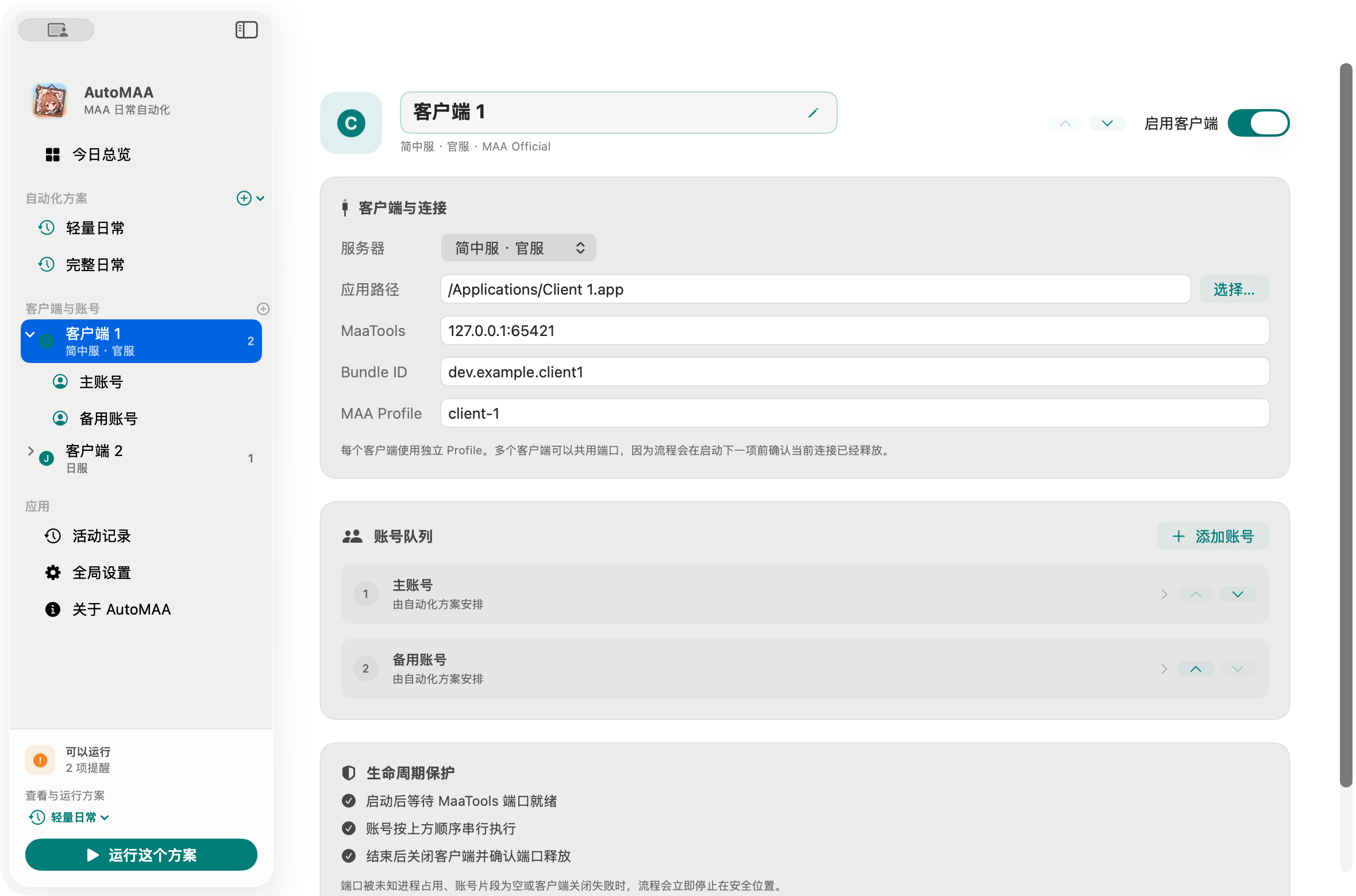
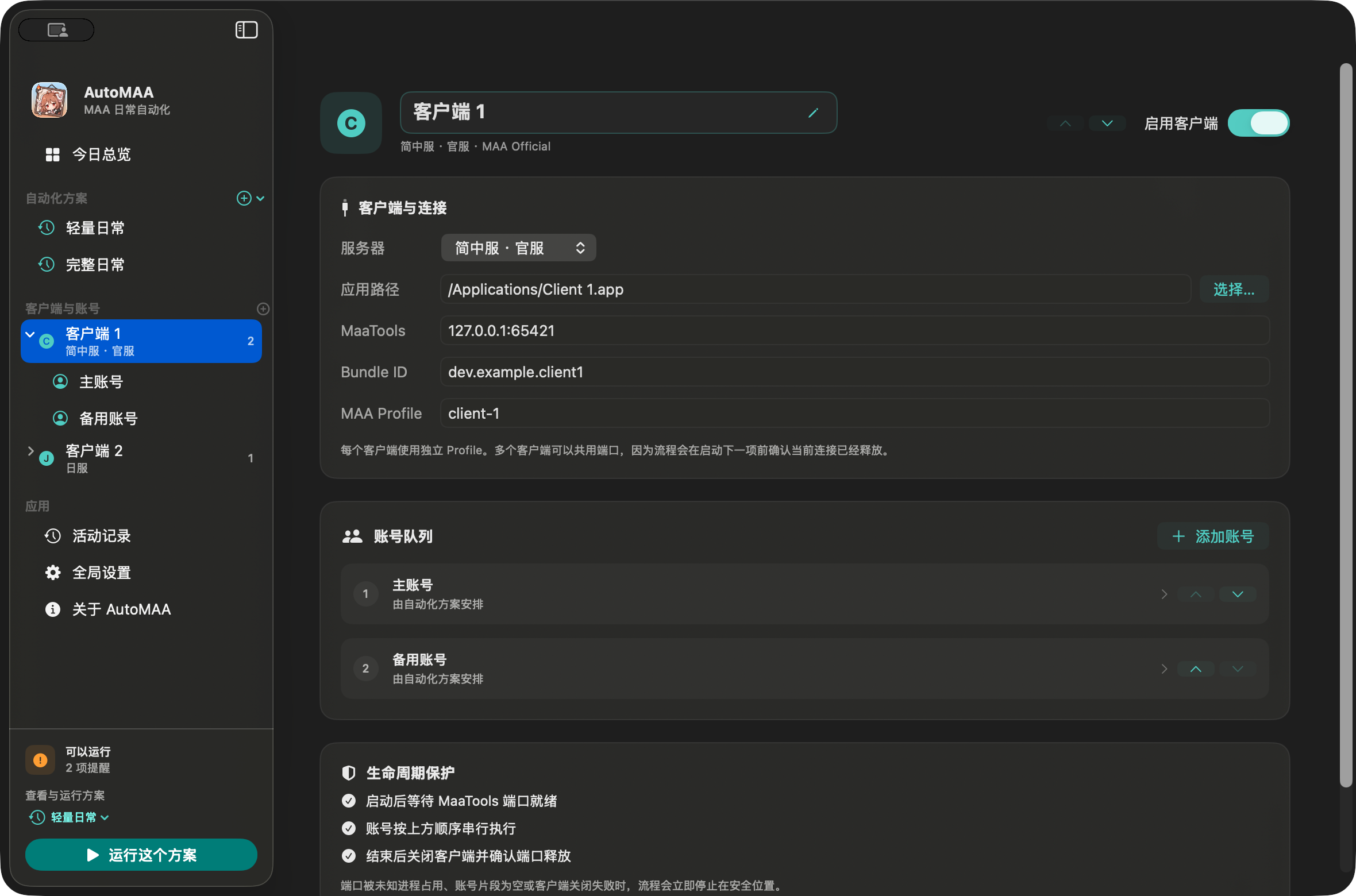
在侧边栏“客户端与账号”旁点击添加按钮,填写:
| 配置 | 如何填写 |
|---|---|
| 名称 | 便于辨认的名称,例如“简中服客户端” |
| 服务器 | 与游戏实际服务器一致 |
| 游戏 App | 选择 PlayCover 中对应的游戏 .app |
| MaaTools 地址 | 使用游戏窗口显示的地址;本机通常为 127.0.0.1:1717 |
| MAA Profile | 为每个客户端设置不同的名称,例如 client-cn、client-jp |
| Bundle Identifier | 与所选游戏 App 一致,用于识别和关闭该客户端 |
客户端按侧边栏顺序执行。显示名称可以随时修改;MAA Profile 是独立的配置标识,必须非空且不能重复。
添加账号
在客户端下添加账号,使用便于辨认的显示名称。能否自动切换账号取决于服务器:
| 服务器 | 账号配置 |
|---|---|
| 官服、Bilibili、繁中服 | 支持多个账号 |
| 韩服 | MaaCore v6.16.8 起支持多个账号 |
| 国际服、日服 | 只启用一个账号,使用游戏当前已登录状态 |
只有一个启用账号时,“账号匹配片段”可留空。有多个启用账号时,每个账号都必须填写登录页上非空、唯一的短片段,例如手机号末四位;韩服使用 Email 中可见且不含星号的唯一片段。不要填写密码或完整手机号。
国际服和日服保持片段为空,运行前确认游戏当前登录的是目标账号。第一次多账号运行时,留意登录页是否选中正确账号。AutoMAA 不保存游戏密码,也不会处理验证码。
选择日常方案
首次启动提供两个可修改的模板:
| 方案 | 默认任务 |
|---|---|
| 轻量日常 | 理智作战 → 公开招募 → 基建仅收菜 → 领取奖励 |
| 完整日常 | 理智作战 → 公开招募 → 基建完整换班 → 信用与购物 → 领取奖励 |
先选择一个模板,确认三件事:
- 对谁运行:选择所有已启用账号,或勾选指定账号。前者会自动包含以后新增的启用账号。
- 执行什么:启用所需任务,调整顺序。任务参数属于方案,同一方案的目标账号共用这些参数。
- 使用哪些参数:保留 MAA 推荐值,或开启“自定义参数”。只收基建产物时,保持自定义参数开启并选择“仅收菜”。
具体选项见任务配置。先保持定时关闭,手动确认理智药、源石和购物等消耗设置。
运行并确认结果
- 回到“今日总览”,查看方案的运行检查;点击提醒或问题可展开原因,先处理阻止运行的错误。
- 确认目标账号与任务,点击方案的运行按钮。
- 观察首次账号切换、任务执行和客户端关闭;有多个客户端时,确认下一项在前一项关闭后才启动。
- 在“活动记录”查看最近一次运行。确认成功步骤、失败原因或需要手动处理的事项;作战汇总可查看实际关卡、次数和掉落。
运行中可点击“安全停止”或按 Command-.,等待 MAA 命令结束、游戏关闭和连接释放。再次运行同一方案会跳过当天已成功的步骤,详见执行流程与续跑。